Contourner via un changement de DNS
Modifie les paramètres DNS pour éviter les filtres d'opérateur et garder Stripchat accessible sur ordinateur et mobile.
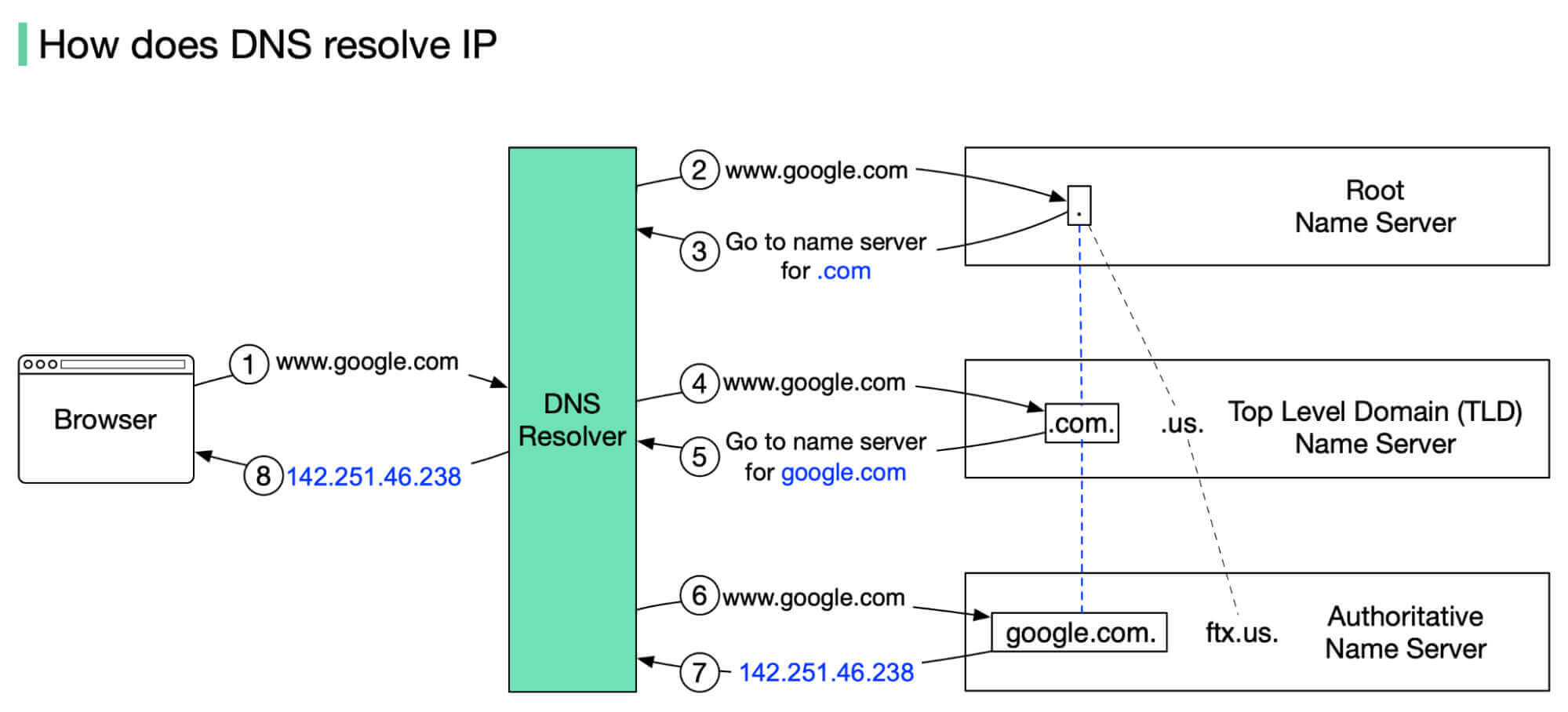
Accéder à Stripchat sans restriction suppose parfois de mieux maîtriser la configuration réseau, en particulier le Domain Name System (DNS). En ajustant les paramètres DNS, tu peux contourner certains blocages et améliorer ton expérience. Ce guide explique le rôle du DNS et la manière de le configurer pour restaurer l'accès à Stripchat ou à d'autres sites filtrés.
Qu'est-ce que le DNS ?
Le Domain Name System (DNS) est l'annuaire d'internet. Il traduit les noms de domaine lisibles (ex. www.stripchat.com) en adresses IP (ex. 192.0.2.1). Les humains retiennent des noms, les machines communiquent via des IP : le DNS fait le lien.
Fonctionnement du DNS
- Saisie du domaine : tu entres www.stripchat.com dans ton navigateur.
- Lancement de la requête DNS : le navigateur vérifie s'il connaît déjà l'adresse IP. Sinon, il interroge un résolveur.
- Résolution récursive :
- Résolveur DNS : généralement fourni par ton FAI, il amorce la recherche.
- Serveur racine : oriente le résolveur vers le serveur de domaine de premier niveau (TLD) en fonction de l'extension (.com, .net, etc.).
- Serveur TLD : transmet le nom du serveur faisant autorité pour stripchat.com.
- Serveur faisant autorité : renvoie l'adresse IP finale.
- Connexion au site : muni de l'IP, le navigateur établit la connexion et charge Stripchat.
Pourquoi le DNS est-il important ?
Des FAI bloquent parfois des sites en manipulant les réponses DNS, pratique appelée filtrage DNS ou blocage DNS. En basculant vers un résolveur public, tu peux contourner ces modifications et rétablir l'accès à Stripchat.
Service Dynamic DNS (DDNS)
En quoi consiste le Dynamic DNS ?
Le Dynamic DNS (DDNS) associe des noms de domaine à des adresses IP et met ces associations à jour en temps réel. Il permet de relier un nom de domaine à une IP changeante.
Utilité du DDNS
- Accès constant : pratique si tu héberges un service personnel (média center, etc.).
- Contournement indirect : renvoie vers des serveurs alternatifs ou des configurations non bloquées.
Mettre en place du DDNS
- Choisir un fournisseur : No-IP ou DynDNS.
- Enregistrer un domaine ou sous-domaine : pointe-le vers ton IP.
- Installer un client de mise à jour : sur routeur, NAS ou ordinateur pour signaler les changements d'IP.
- Configurer les redirections : règles de port forwarding ou reverse proxy pour diriger le trafic.
Panorama des notions DNS
- DNS : service clé qui traduit les domaines en IP.
- Résolveur DNS : serveur qui reçoit une requête et renvoie une réponse.
- Serveur faisant autorité : source finale d'un enregistrement DNS.
- Cache DNS : stocke les réponses précédentes.
- DNSSEC : extension de sécurité signant les enregistrements.
- DNS-over-HTTPS (DoH) : chiffre les requêtes via HTTPS.
- DNS-over-TLS (DoT) : chiffre les requêtes via TLS.
- Smart DNS : combine routage DNS et proxys régionaux pour lever les géo-blocages.
Avantages d'un changement de DNS
- Contourner les blocages : les résolveurs tiers renvoient des réponses non altérées.
- Accélérer la navigation : des résolveurs publics performants réduisent la latence.
- Renforcer la confidentialité : certains fournisseurs promettent de ne pas conserver les requêtes.
- Gagner en sécurité : filtrage anti-malware ou anti-phishing disponible chez certains opérateurs.
Risques et limites
- Manque de transparence : des résolveurs inconnus peuvent enregistrer tes requêtes.
- Pas de garantie : contre l'inspection profonde des paquets ou les blocages IP, seul un VPN aidera.
- Mauvaise configuration : une erreur peut couper l'accès internet.
- Captive portals : les hotspots publics imposent souvent leurs propres DNS.
Modifier le DNS sous Windows
Changer de DNS sur Windows
Configurer manuellement les serveurs DNS pour Stripchat
Windows 11
- Paramètres Réseau & Internet
- Ouvrir les propriétés de l'adaptateur
Paramètres - Réseau & Internet - Paramètres réseau avancés - Afficher les paramètres d'adaptateur.
- Saisir les DNS
Propriétés de la connexion - Internet Protocol Version 4 (TCP/IPv4) - Utiliser les adresses de serveur DNS suivantes - saisir les DNS publics.
- Vider les caches
Ouvre l'invite de commandes en administrateur et exécute `ipconfig /flushdns`.
Windows 10
- Panneau de configuration
- Paramètres d'adaptateur
Panneau de configuration - Réseau et Internet - Centre Réseau et partage - Modifier les paramètres de la carte.
- Définir les DNS
Clic droit sur la connexion - Propriétés - IPv4 - entrer les adresses de serveurs DNS.
- Tester la connexion
Ouvre le navigateur, visite stripchat.com; relance `ipconfig /flushdns` si besoin.
Modifier le DNS sur macOS
Configurer le DNS sur macOS
Déclarer des résolveurs alternatifs dans macOS
macOS Ventura / Sonoma
- Réglages du système
- Choisir le réseau
Réglages du système - Réseau - Sélectionner la connexion - Détails - DNS.
- Ajouter les serveurs
Clique sur +, saisis les IP du DNS choisi (ex. 1.1.1.1, 1.0.0.1) et supprime les anciennes entrées.
- Purger le cache
Ouvre Terminal et exécute `sudo killall -HUP mDNSResponder`.
macOS Monterey
- Préférences Système classiques
- Modifier le DNS
- Préférences Système - Réseau - Connexion - Avancé - DNS; ajoute les nouveaux serveurs.
- Enregistrer
Valide avec OK, puis déconnecte/reconnecte la connexion.
Modifier le DNS sous Linux
Ajuster le DNS sur Linux
Configurer les DNS via NetworkManager
GNOME / NetworkManager
- Paramètres réseau
- Changer la méthode IPv4
Édite la connexion, définis IPv4 sur 'Automatique (DHCP) adresses uniquement' et saisis les IP DNS séparées par des virgules.
- Se reconnecter
Sauvegarde, déconnecte et reconnecte; le cas échéant exécute `sudo resolvectl flush-caches`.
Modifier le DNS sur Android
Changer de DNS sur Android
Définir les résolveurs pour les connexions Wi-Fi
Android 14 / 13
- Paramètres Wi-Fi Android
- Modifier le réseau
Liste Wi-Fi - appuie longuement sur le réseau - Modifier - Options avancées - Paramètres IP sur Statique - saisir DNS 1 / DNS 2.
- Vérifier la connexion
Enregistre, coupe puis réactive le Wi-Fi; nettoie le cache du navigateur si nécessaire.
Modifier le DNS sur iOS / iPadOS
Configurer le DNS sur iOS
Définir manuellement les DNS sur iPhone et iPad
Après le changement, recharge stripchat.com pour confirmer l'absence de page de blocage.
iOS / iPadOS
- Réglages Wi-Fi
- Configurer DNS
Réglages - Wi-Fi - (i) - Configurer le DNS - Manuel; ajoute les nouveaux serveurs et supprime les anciens.
- Enregistrer et tester
Valide avec Terminé, coupe/rallume le Wi-Fi et vérifie via un test IP ou Stripchat.
- DNS recommandés : Cloudflare (
1.1.1.1/1.0.0.1), Google (8.8.8.8/8.8.4.4), OpenDNS (208.67.222.222/208.67.220.220). - Contraintes FAI : certains opérateurs forcent leurs résolveurs; si le changement échoue, utilise en complément un VPN.
- Sécurité : choisis des fournisseurs de confiance pour éviter journalisation et détournement.
- Vider le cache : exécute
ipconfig /flushdns,sudo killall -HUP mDNSResponder, etc. pour appliquer les nouveaux réglages. En suivant ces étapes selon ton système, tu devrais modifier les DNS avec succès, restaurer l'accès à Stripchat et bénéficier d'une résolution plus rapide ainsi que d'une meilleure confidentialité.
Activer le DNS chiffré dans le navigateur
Guides pour configurer le DNS-over-HTTPS (DoH) et renforcer la confidentialité tout en débloquant les sites.
Activer le DNS chiffré dans les navigateurs
Configurer DoH dans les principaux navigateurs
Chrome
- Paramètres de sécurité Chrome
- Activer le DNS sécurisé
Paramètres - Confidentialité et sécurité - Sécurité - activer Utiliser le DNS sécurisé - choisir Google, Cloudflare ou une URL personnalisée.
Firefox
- Paramètres réseau Firefox
- Activer le DNS-over-HTTPS
Paramètres - Général - Paramètres réseau - Activer DNS via HTTPS - sélectionner un fournisseur ou un endpoint personnalisé.
Edge
- Paramètres de confidentialité Edge
- Configurer le DNS sécurisé
Paramètres - Confidentialité, recherche et services - Sécurité - Paramètres DNS - choisir un service ou saisir une URL.
Brave
- Brave Shields
- Ajuster HTTPS/DNS
Paramètres - Confidentialité & sécurité - Sécurité - Boucliers; activer Utiliser le DNS sécurisé et sélectionner un fournisseur.
Safari
- Safari
- Utiliser le DNS système
Safari s'appuie sur les DNS système; modifie donc les réglages DNS de macOS ou iOS comme décrit ci-dessus pour rediriger le trafic.
Concepts DNS avancés
- DNSSEC : garantit l'intégrité des réponses grâce à des signatures numériques.
- HSTS : force l'utilisation de HTTPS, utile lors de l'emploi de miroirs.
- Cache DNS : local et distant, il influe sur la prise en compte des nouveaux réglages.
- Protection contre les fuites DNS : vérifie via
dnsleaktest.comque les requêtes passent bien par le nouveau résolveur. - Split DNS : dans les réseaux d'entreprise, certaines résolutions internes peuvent ignorer tes réglages.
Glossaire
Résolveur DNS récursif : Effectue tout le travail des recherches Stripchat en parcourant racine, TLD puis serveurs faisant autorité jusqu'à l'IP finale.
Serveur racine
: Sommet de l'arbre DNS qui redirige les résolveurs récursifs vers le TLD approprié lorsqu'ils demandent stripchat.com.
Serveur de noms TLD
: Stocke les délégations pour .com/.net/etc. et oriente vers les serveurs faisant autorité de Stripchat.
Serveur DNS faisant autorité : Détient les enregistrements Stripchat définitifs et répond avec l'adresse IP de référence.
Résolveur DNS : Service (FAI ou public) qui accepte tes requêtes DNS Stripchat, réalise la récursion et met les réponses en cache.
Requête DNS
: Demande envoyée par ton appareil pour traduire stripchat.com en adresse IP.
Cache DNS : Stockage temporaire des résolutions Stripchat passées; vide-le quand les enregistrements changent ou sont corrompus.
Dynamic DNS (DDNS) : Met automatiquement à jour les enregistrements DNS lorsque l'IP change, utile pour des miroirs Stripchat auto-hébergés.
Adresse IP statique : Adresse fixe qui maintient tes points d'accès auto-hébergés joignables sans mises à jour DNS répétées.
Adresse IP dynamique : Adresse attribuée par DHCP et changeant souvent; une reconnexion peut te placer sur un sous-réseau Stripchat non bloqué.
DNS-over-HTTPS (DoH) : Chiffre les requêtes DNS Stripchat dans HTTPS pour éviter qu'un FAI les lise ou les altère.
Filtrage DNS : Manipulation des réponses DNS pour bloquer ou rediriger Stripchat; contourne-la via des résolveurs personnalisés.
Vider le cache DNS : Efface les entrées en cache afin que les nouvelles IP Stripchat ou les nouveaux résolveurs s'appliquent immédiatement.
DNS sécurisé : Option du navigateur ou de l'OS qui impose les protocoles DNS chiffrés (DoH/DoT) pour toutes les requêtes Stripchat.
Recherche DNS
: Processus complet de résolution de stripchat.com; le suivre aide à localiser l'étape où survient le blocage.
Manipulation DNS : Usurpation des réponses DNS pour bloquer ou détourner Stripchat; DoH et DNSSEC permettent de la détecter.
DNS-over-TLS (DoT) : Transporte les requêtes DNS dans TLS sur le port 853, masquant les recherches Stripchat aux intermédiaires.
DHCP (Dynamic Host Configuration Protocol) : Attribue IP et DNS; renouveler le bail peut t'accorder une adresse plus favorable à Stripchat.