Zugriff durch DNS-Änderung
Passe DNS-Einstellungen an, um ISP-Filter zu umgehen und Stripchat auf Desktop und Mobilgeräten erreichbar zu halten.
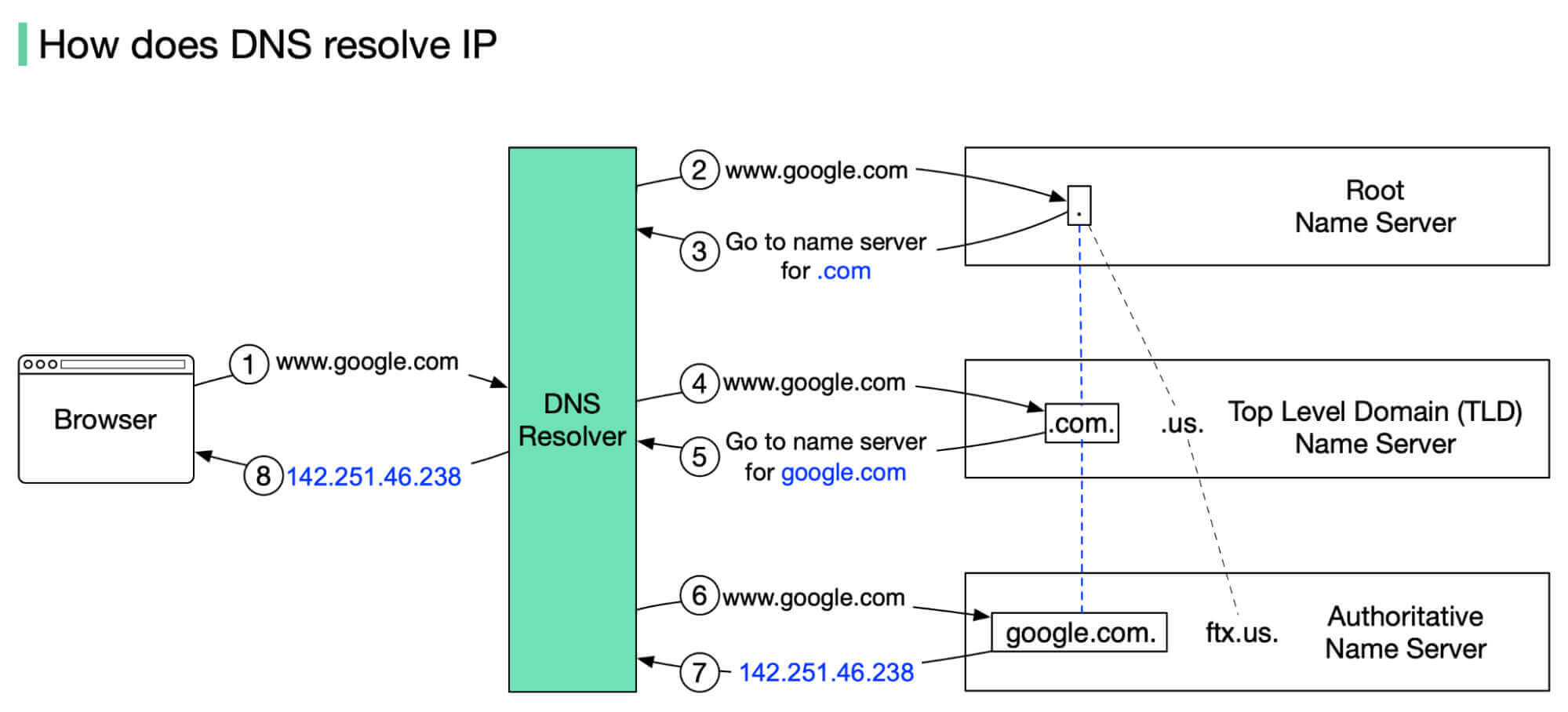
Zugriff auf Stripchat ohne Einschränkungen erfordert oft ein besseres Verständnis der Netzwerkkonfiguration - insbesondere des Domain Name System (DNS). Mit angepassten DNS-Einstellungen kannst du bestimmte Sperren umgehen und dein Surf-Erlebnis verbessern. Diese Anleitung erklärt, wie DNS funktioniert und wie du damit Stripchat sowie andere blockierte Inhalte erreichst.
Was ist DNS?
Domain Name System (DNS) fungiert als Telefonbuch des Internets. Es übersetzt sprechende Domainnamen wie www.stripchat.com in IP-Adressen wie 192.0.2.1. Menschen merken sich Domains leichter, während Rechner mit IP-Adressen arbeiten - DNS übernimmt die Übersetzung.
So arbeitet DNS
- Domain eingeben: Du tippst www.stripchat.com in die Adressleiste.
- DNS-Abfrage starten: Der Browser prüft, ob er die IP-Adresse bereits im Cache hat. Falls nicht, sendet er eine DNS-Anfrage an einen Resolver.
- Rekursiver Lookup:
- DNS-Resolver: Meist vom Internetprovider gestellt, initiiert die Suche nach der IP.
- Root-Server: Verweist den Resolver auf den zuständigen Top-Level-Domain-Server (.com, .net usw.).
- TLD-Server: Liefert den autoritativen Nameserver für stripchat.com.
- Autoritativer Nameserver: Gibt schließlich die IP-Adresse zurück.
- Verbindung aufbauen: Mit der IP-Adresse stellt dein Browser die Verbindung her und lädt Stripchat.
Warum DNS wichtig ist
Manche Provider manipulieren DNS-Antworten - bekannt als DNS-Filter oder DNS-Blocking. Indem du auf öffentliche DNS-Server wechselst, kannst du solche Eingriffe umgehen und Stripchat wieder laden.
Dynamic DNS (DDNS)
Was ist Dynamic DNS?
Dynamic DNS (DDNS) verknüpft Domainnamen mit IP-Adressen und aktualisiert diese in Echtzeit. Damit lässt sich ein Domainname an Geräte mit wechselnder IP binden.
Wie DDNS hilft
- Konstanter Zugriff: Wer eigene Dienste hostet (z. B. Medienserver), erreicht sie trotz wechselnder IP.
- Blockaden umgehen: Indirekt lässt sich auf alternative Server oder Konfigurationen verweisen, die nicht gesperrt sind.
DDNS einrichten
- Anbieter wählen: Etwa No-IP oder DynDNS.
- Domain oder Hostname registrieren: Erstelle eine Subdomain, die auf deine IP zeigt.
- Updater installieren: Client auf Router, NAS oder Rechner setzen, der neue IPs meldet.
- Weiterleitungen konfigurieren: Port-Forwarding oder Reverse-Proxy einrichten, damit Anfragen korrekt ankommen.
DNS-Überblick: Begriffe verstehen
- DNS: Zentraler Dienst, der Domains in IP-Adressen übersetzt.
- DNS-Resolver: Server, der Anfragen entgegennimmt und Antworten liefert.
- Authoritativer Nameserver: Quelle der endgültigen DNS-Antwort für eine Domain.
- DNS-Cache: Zwischenspeicher für bereits gelöste Namen.
- DNSSEC: Sicherheits-Erweiterung zum Signieren von DNS-Daten.
- DNS-over-HTTPS (DoH): Verschlüsselt DNS-Anfragen über HTTPS.
- DNS-over-TLS (DoT): Verschlüsselt DNS-Anfragen über TLS.
- Smart DNS: Kombiniert DNS-Routing mit regionalen Proxys, um Geo-Sperren zu umgehen.
Vorteile einer DNS-Änderung
- Sperren umgehen: Alternative Resolver liefern unveränderte Antworten.
- Schnelleres Browsen: Öffentliche Resolver sind häufig leistungsfähiger.
- Besserer Datenschutz: Dienste wie Cloudflare versprechen, Anfragen nicht zu protokollieren.
- Zusatzfunktionen: Einige Anbieter filtern Malware oder Phishing.
Risiken und Grenzen
- Transparenz wichtig: Unbekannte Resolver könnten deine Anfragen aufzeichnen.
- Keine Garantie: Bei Deep-Packet-Inspection oder IP-Blocks hilft nur ein VPN.
- Falsche Konfiguration: Tippfehler können die Internetverbindung stören.
- Captive Portals: Öffentliche WLANs erzwingen oft eigene DNS-Server.
DNS unter Windows ändern
DNS unter Windows umstellen
Manuelle DNS-Server für Stripchat konfigurieren
Windows 11
- Netzwerk- & Interneteinstellungen
- Adaptereigenschaften öffnen
Einstellungen - Netzwerk & Internet - Erweiterte Netzwerkeinstellungen - Adapteroptionen anzeigen.
- DNS eintragen
Eigenschaften des Adapters - Internetprotokoll Version 4 (TCP/IPv4) - Folgende DNS-Serveradressen verwenden - Öffentliche DNS eintragen.
- Caches leeren
Kommandozeile mit Administratorrechten öffnen und `ipconfig /flushdns` ausführen.
Windows 10
- Systemsteuerung
- Adaptereinstellungen
Systemsteuerung - Netzwerk und Internet - Netzwerk- und Freigabecenter - Adaptereinstellungen ändern.
- DNS setzen
Rechtsklick auf die Verbindung - Eigenschaften - IPv4 - DNS-Serveradressen eintragen.
- Verbindung testen
Browser öffnen und stripchat.com prüfen; bei Bedarf `ipconfig /flushdns` erneut ausführen.
DNS auf macOS ändern
DNS auf macOS konfigurieren
Alternative Resolver in macOS eintragen
macOS Ventura / Sonoma
- Systemeinstellungen
- Netzwerk auswählen
Systemeinstellungen - Netzwerk - Verbindung wählen - Details - DNS.
- Server hinzufügen
Auf + klicken, die IPs des gewünschten DNS (z. B. 1.1.1.1, 1.0.0.1) eintragen, alte Einträge entfernen.
- Caches leeren
Terminal öffnen und `sudo killall -HUP mDNSResponder` ausführen, um den Cache zu leeren.
macOS Monterey
- Systemeinstellungen (klassisch)
- DNS bearbeiten
Apfelmenü - Systemeinstellungen - Netzwerk - Verbindung - Erweitert - DNS; neue Server hinzufügen.
- Speichern
Mit OK bestätigen und Verbindung trennen/erneut verbinden.
DNS unter Linux ändern
DNS in Linux anpassen
DNS-Server per NetworkManager setzen
GNOME / Network Manager
- Netzwerkeinstellungen
- IPv4-Methode ändern
Verbindung bearbeiten, IPv4 auf 'Automatisch (DHCP) nur Adressen' stellen und DNS-IPs komma-separiert eintragen.
- Neu verbinden
Einstellungen speichern, Netzwerk trennen und neu verbinden; bei Bedarf `sudo resolvectl flush-caches`.
DNS auf Android ändern
DNS auf Android umstellen
Resolver für WLAN-Verbindungen definieren
Android 14 / 13
- WLAN-Einstellungen
- Netzwerk bearbeiten
WLAN-Liste - Netzwerk halten - Netzwerk bearbeiten - Erweiterte Optionen - IP-Einstellungen auf Statisch - DNS 1 / DNS 2 setzen.
- Verbindung prüfen
Speichern, WLAN trennen und erneut verbinden; bei Bedarf Browser-Cache leeren.
DNS auf iOS / iPadOS ändern
DNS auf iOS konfigurieren
Manuelle DNS-Server auf iPhone und iPad setzen
Nach dem Wechsel lade stripchat.com neu und vergewissere dich, dass keine ISP-Blockseite erscheint.
iOS / iPadOS
- WLAN-Einstellungen
- DNS manuell konfigurieren
Einstellungen - WLAN - (i) - DNS konfigurieren - Manuell; neue Server hinzufügen und alte entfernen.
- Speichern und testen
Mit Fertig speichern, WLAN toggeln und über IP-Check oder Stripchat-Verbindung verifizieren.
- Bevorzugte DNS-Server: Nutze seriöse öffentliche Resolver wie Cloudflare (
1.1.1.1/1.0.0.1), Google (8.8.8.8/8.8.4.4) oder OpenDNS (208.67.222.222/208.67.220.220). - Provider-Beschränkungen: Manche ISPs zwingen eigene Resolver oder filtern weiter; wenn der DNS-Wechsel scheitert, kombiniere ihn mit einem VPN.
- Sicherheit beachten: Verwende nur vertrauenswürdige DNS-Anbieter, um Logging oder Traffic-Hijacking zu vermeiden.
- DNS-Cache leeren: Nach Änderungen Caches zurücksetzen (
ipconfig /flushdns,sudo killall -HUP mDNSResponderusw.). Wer diese Schritte pro Betriebssystem befolgt, kann DNS-Einstellungen erfolgreich anpassen und den Zugriff auf Stripchat wiederherstellen. Gleichzeitig profitierst du von schnelleren Auflösungen und zusätzlichem Datenschutz.
DNS-over-HTTPS im Browser aktivieren
Schritt-für-Schritt-Anleitungen, wie du DNS-over-HTTPS (DoH) einrichtest. Das erhöht Privatsphäre und kann Sperren umgehen.
Verschlüsseltes DNS im Browser aktivieren
DoH in gängigen Browsern konfigurieren
Chrome
- Chrome-Sicherheitseinstellungen
- Sicheres DNS einschalten
Einstellungen - Datenschutz und Sicherheit - Sicherheit - 'Sicheres DNS verwenden' aktivieren - Google, Cloudflare oder Custom-URL wählen.
Firefox
- Firefox-Netzwerkeinstellungen
- DNS-over-HTTPS aktivieren
Einstellungen - Allgemein - Netzwerkeinstellungen - DNS über HTTPS aktivieren - Anbieter wählen oder benutzerdefinierten Endpunkt eintragen.
Edge
- Edge-Datenschutzeinstellungen
- Sicheres DNS konfigurieren
Einstellungen - Datenschutz, Suche und Dienste - Sicherheit - DNS-Einstellungen - Bevorzugten Dienst auswählen oder URL angeben.
Brave
- Brave Shield Settings
- HTTPS/DNS anpassen
Einstellungen - Datenschutz & Sicherheit - Sicherheit - Abschirmungen; 'Sicheres DNS verwenden' aktivieren und Provider wählen.
Safari
- Safari
- System-DNS nutzen
Safari verwendet die systemweiten DNS-Server; ändere daher die DNS-Einstellungen in macOS bzw. iOS wie oben beschrieben, um Safari-Traffic umzuleiten.
Fortgeschrittene DNS-Konzepte
- DNSSEC: Schützt vor manipulierten Antworten, indem Datensätze digital signiert werden.
- HSTS: Erzwingt HTTPS-Verbindungen; relevant, wenn du verifizierte Mirrors nutzt.
- DNS-Caching: Lokale und Remote-Caches beeinflussen, wie schnell neue Einstellungen greifen.
- DNS-Leak-Schutz: Prüfe nach einer Änderung via
dnsleaktest.com, ob Anfragen wirklich über den neuen Resolver laufen. - Split DNS: Unternehmensnetzwerke leiten interne Domains anders auf - kann DNS-Änderungen aushebeln.
Glossar
Recursive DNS Server : Erledigt die eigentliche Arbeit für Stripchat-Lookups, indem er Root-, TLD- und autoritative Server abfragt, bis die finale IP zurückkommt.
Root Server
: Spitze des DNS-Baums, die rekursive Resolver zum richtigen TLD schickt, wenn sie stripchat.com anfragen.
TLD Nameserver
: Speichert Delegationen für .com/.net usw. und verweist Resolver auf Stripchats autoritative Nameserver.
Authoritative DNS Server : Hält die verbindlichen Stripchat-DNS-Datensätze und liefert die kanonische IP-Adresse.
DNS Resolver : Dienst (ISP oder öffentlich), der Stripchat-DNS-Anfragen annimmt, die Rekursion ausführt und Antworten cached.
DNS Query
: Einzelne Anfrage deines Geräts, um stripchat.com in eine IP-Adresse aufzulösen.
DNS Cache : Temporäre Ablage früherer Stripchat-Lookups; leere ihn, wenn Datensätze wechseln oder manipuliert werden.
Dynamic DNS (DDNS) : Aktualisiert DNS-Einträge automatisch bei IP-Wechseln – nützlich für selbst gehostete Stripchat-Mirrors auf dynamischen Leitungen.
Static IP Address : Feste IPs, die selbst gehostete Zugangsknoten ohne ständige DNS-Anpassungen erreichbar halten.
Dynamic IP Address : Durch DHCP vergebene IPs, die häufig wechseln; erneutes Verbinden kann dich auf ein unblockiertes Stripchat-Subnetz bringen.
DNS-over-HTTPS (DoH) : Verschlüsselt Stripchat-DNS-Anfragen in HTTPS, damit ISPs sie nicht mitlesen oder manipulieren.
DNS Filtering : Manipulation von DNS-Antworten, um Stripchat zu blockieren oder umzuleiten; eigene Resolver umgehen das.
Flush DNS Cache : Löscht Zwischenspeicher, damit neue Stripchat-IPs oder Resolver sofort greifen.
Secure DNS : Browser-/OS-Option, die verschlüsselte DNS-Protokolle (DoH/DoT) für alle Stripchat-Anfragen erzwingt.
DNS Lookup
: Kompletter Ablauf zur Auflösung von stripchat.com; das Nachverfolgen zeigt, an welcher Stelle gesperrt wird.
DNS Manipulation : Vortäuschen falscher DNS-Antworten, um Stripchat zu blockieren oder zu kapern; DoH und DNSSEC decken das auf.
DNS-over-TLS (DoT) : Packt DNS-Verkehr in TLS auf Port 853 und verbirgt Stripchat-Lookups vor Mittelsmännern.
DHCP (Dynamic Host Configuration Protocol) : Vergibt IP- und DNS-Parameter; ein neuer Lease kann dir eine Stripchat-freundliche Adresse geben.